Partimos de la base de que ya tienes descargadas tus películas y series en carpetas independientes. Es decir, una carpeta con los archivos de tus películas. Otra carpeta con subcarpetas que se corresponden a las series que tienes. Hablemos un poco primero sobre el nombre de los archivos, porque es ahí donde se decide si esto va a funcionar a la primera o vas a pasarte la tarde corrigiendo carátulas.
Antes de nada, asegúrate de que tus archivos estén bien nombrados
Para que Jellyfin pueda entender tus archivos debes nombrarlos de forma adecuada. Esto es especialmente importante con las series. Si esas carpetas venían de Plex, no las muevas de sitio: revisa antes el nombrado con la guía para migrar de Plex a Jellyfin. Te explicamos cómo hacerlo para evitar problemas.
Películas
Cada película va en su propia carpeta, y la carpeta y el archivo llevan el mismo nombre: el título tal y como lo lista tu proveedor de metadatos, seguido del año entre paréntesis. La documentación de Jellyfin lo pide así: «file names should match the name listed by your metadata provider whenever possible».
Peliculas/Origen (2010)/Origen (2010).mkv
El año es lo que evita la confusión cuando hay dos películas con el mismo título. Quita del nombre todo lo demás (grupo, resolución, códec): es lo que despista al identificador. Si aun así Jellyfin se equivoca, se corrige después desde el programa.
El error número uno de las películas es meterlas todas sueltas en la misma carpeta. Cuando en una carpeta hay veinte archivos de veinte películas distintas, Jellyfin no ve veinte películas: ve una sola con veinte versiones, y en la pantalla te aparece una carátula donde esperabas veinte. La solución no es tocar ningún ajuste: es dar a cada película su carpeta y volver a escanear.
Hay además un detalle que casi nadie mira y que rompe el escaneo en silencio. La documentación avisa de que ciertos caracteres están reservados y provocan problemas si aparecen en el nombre: <, >, :, ", /, \, |, ? y *. Los dos puntos son el sospechoso habitual, porque muchos títulos los llevan («Star Wars: Una nueva esperanza»): sustitúyelos por un guion.
Series
Con las series hay una estructura que Jellyfin reconoce sin discutir, y es la que pide su propia documentación. Son tres niveles:
- Dentro de tu carpeta SERIES, una subcarpeta por cada serie, con el título y el año de estreno entre paréntesis (Series / The Big Bang Theory (2007)).
- Dentro de la serie, una carpeta por temporada, llamada
Seasony el número. La documentación es explícita: «Season folders should be namedSeason *, with*being any number. Do not abbreviate theSeasonname toS01orSE01». Recomienda además rellenar con un cero delante para que todas tengan el mismo número de cifras (Season 5→Season 05). Los especiales van enSeason 00. - Dentro de cada temporada, los episodios con el nombre de la serie y el código S(temporada)E(episodio), con dos cifras cada uno:
- Temporada 1, episodio 3:
The Big Bang Theory (2007)/Season 01/The Big Bang Theory S01E03.mkv - Temporada 5, episodio 12:
The Big Bang Theory (2007)/Season 05/The Big Bang Theory S05E12.mkv
- Temporada 1, episodio 3:
Es decir: sí hacen falta carpetas de temporada, y el 1x03 de toda la vida no es el formato que la documentación reconoce. Si vienes de una biblioteca nombrada al viejo estilo, renómbrala antes de escanear: es el fallo número uno cuando las carátulas y las sinopsis salen en blanco.
Dos avisos más de la propia documentación, por si te los encuentras. Uno: un archivo puede contener dos episodios seguidos (Serie S01E01-E02.mkv) y se mostrará como una entrada única con los datos de ambos, aunque la documentación recomienda partirlos con una herramienta tipo MKVToolNix. Y dos: no mezcles carpetas de temporada con episodios sueltos en la carpeta raíz de la biblioteca de series.
El truco para las que se resisten: el identificador del proveedor
Si una película o una serie se empeña en identificarse mal —remakes, títulos traducidos, documentales homónimos—, puedes decirle a Jellyfin exactamente cuál es. Se añade el identificador del proveedor entre corchetes al final del nombre de la carpeta:
Jellyfin Documentary (2030) [imdbid-tt00000000]- También valen
[tmdbid-…]y[tvdbid-…], con sus alias cortos[imdb-…],[tmdb-…]y[tvdb-…]. Y no hace falta que sean corchetes: Jellyfin acepta igual los paréntesis()y las llaves{}. - Puede ponerse en la carpeta de la serie, en la de la temporada y hasta en el archivo del episodio.
Es la forma más duradera de arreglarlo, porque el dato viaja con el archivo: si algún día reinstalas el servidor, la identificación correcta vuelve sola.
Teniendo esta estructura clara y fácil de entender para Jellyfin, no tendrás que hacer prácticamente nada en la configuración.
Ahora sí, agrega las bibliotecas a Jellyfin
Abrimos la interfaz web de Jellyfin y nos vamos al menú lateral izquierdo. Entramos en el Panel de control y luego en la opción Bibliotecas.
Aquí vamos a hacer click en Añadir biblioteca de medios. Aparecerá una ventana como esta:
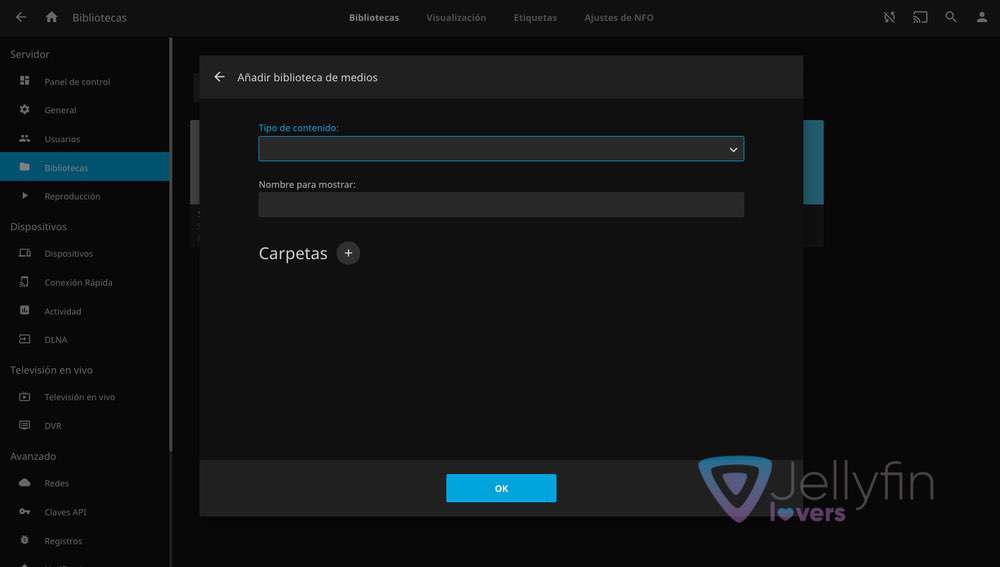
Aquí elegimos el tipo de contenido y agregamos la carpeta contenedora de nuestras películas o series (antes de hacerlo, por favor, verifica que has renombrado bien todos los archivos como mencionábamos en el punto anterior).
Tres cosas de esta ventana que conviene saber:
- Elige el tipo concreto (Películas, Series, Música…). Existe un tipo «mixto» para carpetas con de todo, y la documentación de Jellyfin no se anda con rodeos: lo llama roto y obsoleto, y desaconseja usarlo porque los metadatos salen poco fiables. Si tienes pelis y series juntas, sepáralas antes.
- Una biblioteca puede tener varias carpetas. Si tus películas están repartidas entre dos discos, no hace falta crear dos bibliotecas: añade las dos rutas a la misma y se verán juntas.
- El idioma de los metadatos se decide aquí, en el desplegable de idioma de la biblioteca (aparece como «Idioma preferido de visualizado») y en «País/Región». Si lo dejas en inglés, las sinopsis te bajarán en inglés aunque la interfaz esté en español. Ponlo en español antes del primer escaneo y te ahorras rehacerlo.
A continuación aparecerán muchas opciones, que si las dejas como están funcionarán correctamente. De todas formas, repasa los detalles por si hay algún error con los idiomas seleccionados o quieres personalizar algo.
Ya tienes tu primera biblioteca creada. Así de sencillo. Ahora puedes volver a tu página principal de Jellyfin y empezarás a ver todas tus películas o series. Repite estos pasos con cada nueva biblioteca que quieras crear: Series, Películas, Música, Fotos…
Subtítulos y audios que van en archivo aparte
Si tienes los subtítulos en un .srt suelto o una pista de audio en otro idioma, Jellyfin los recoge solos siempre que el nombre del archivo empiece igual que el del vídeo y los datos vayan detrás, separados por puntos:
Origen (2010).es.srt→ subtítulo en español.Origen (2010).default.srt→ subtítulo que se activa por defecto.Origen (2010).forced.es.srt→ subtítulos forzados (los de las frases en otro idioma).Origen (2010).es.sdh.srt→ subtítulos para personas sordas.
Las etiquetas que Jellyfin entiende son default, forced (o foreign) y sdh / cc / hi, y se pueden combinar. Cuidado con hi: a solas Jellyfin lo lee como «hindi», así que para marcar audiodescripción para sordos tiene que ir acompañado del idioma (.en.hi.srt). Cualquier texto que no sepa interpretar lo usará como título de la pista, que es justo lo que quieres para un .Comentario del director.es.mp3. Un detalle que descoloca: las etiquetas se ignoran si el archivo lleva dentro más de una pista, así que esto es para subtítulos y audios sueltos, no para un .mkv con seis idiomas metidos.
Si prefieres mandar tú: los archivos .nfo
Un .nfo es un archivo de texto al lado del vídeo con los datos que tú decides. Jellyfin los lee si se llaman como toca: movie.nfo para una película, tvshow.nfo para una serie, season.nfo para una temporada y el mismo nombre del vídeo con extensión .nfo para cada episodio.
Dos avisos que la documentación deja por escrito y que explican muchos sustos: los datos locales tienen prioridad sobre los que bajan de internet, y hoy no se pueden desactivar. Si tienes un .nfo viejo de Kodi con la sinopsis equivocada, esa va a ser la que veas por mucho que refresques los metadatos. Bórralo o corrígelo.
Lo que no quieres que aparezca: el archivo .ignore
¿Muestras, tráilers descargados, una carpeta de bandas sonoras dentro de la serie? Para que Jellyfin se salte una carpeta entera basta con dejar dentro un archivo vacío llamado .ignore: se ignora esa carpeta y todo lo que cuelgue de ella.
Desde la 10.11 —y por tanto también en la 12, que es la rama estable de hoy— el archivo además admite contenido, con el mismo formato que un .gitignore: un patrón por línea, para afinar sin excluir la carpeta completa:
*.avi→ cualquier archivo con esa extensión.sample.mkv→ ese archivo exacto.specials/→ esa subcarpeta y todo su contenido.
Ojo si vienes de una versión antigua: antes el contenido del .ignore daba igual y solo contaba que existiera, así que un .ignore heredado con texto dentro puede comportarse distinto a lo que esperabas. Y recuerda volver a escanear la biblioteca después de crearlo o cambiarlo, porque si no, no se aplica.
Si algo no sale, mira esto por orden
- Falta media biblioteca. Casi siempre es nombrado: temporadas sin carpeta
Season xx, películas sueltas en una carpeta común, o dos puntos en el título. Corrige el nombre y vuelve a escanear. - Aparece todo como una sola película. Es el caso de la carpeta común. Una carpeta por película.
- Sale identificada como otra cosa. No pelees con el nombre: se corrige desde el propio programa, y te lo contamos en cómo corregir la identificación de una película o serie. Si el problema se repite, añade el
[tmdbid-…]al nombre de la carpeta. - Las sinopsis salen en inglés. No es cosa del archivo: es el idioma de la biblioteca. Se cambia en la biblioteca y luego hay que forzar una actualización de metadatos.
- La carpeta no aparece siquiera al elegirla. El servidor lee los discos con la cuenta de usuario bajo la que se ejecuta, no con la tuya. Si está en un disco de red, en un NAS o dentro de un contenedor, comprueba que esa cuenta tiene permiso de lectura sobre la ruta y que la unidad está montada cuando arranca Jellyfin.
Con las bibliotecas ya llenas, el paso siguiente suele ser verlas fuera de casa: lo tienes entero en cómo acceder a tu servidor Jellyfin desde fuera de casa.
6 comentarios
Mario
Me gustaría saber cono ordeno las películas por categorías, acción,terror, aventura.. así su
Sucesivamente
Julio
No se puede
Roberto Fernandez
Cuando Cargas tu película o serie solo tienes que editar los metadatos entras en los tres puntos y le das editar metadatos y buscas a opción *genero* ahí seleccionas el genero y por ultimo le das en guardar y listo. espero que te sirva saludos
Miguel Ángel G.P.
Roberto tiene razón y te lo completamos, porque hay tres formas distintas y no hacen lo mismo:
1. Por género: edita los metadatos de la película (tres puntos → Editar metadatos) y ahí tienes el campo Género. Después, dentro de la biblioteca de Películas, en la vista superior tienes «Géneros» y las verás agrupadas. Si identificas bien las pelis, el género suele descargarse solo.
2. Por colecciones: selecciona varias películas → tres puntos → «Añadir a colección». Sirve para sagas o para agrupaciones tuyas («Cine de los 80»).
3. Por etiquetas: en Editar metadatos, campo Etiquetas. Es lo más flexible y permite filtrar después.
Lo importante es lo primero: si el archivo está bien nombrado, Jellyfin descarga el género correcto y no tienes que tocar casi nada.
chicabcn40
buenas como están necesito ayuda cuando veo una película y la cierro empieza de nuevo y me gustaría que me guardara donde la deje un saludo
Miguel Ángel G.P.
Jellyfin sí guarda la posición, pero solo si la reproducción pasa unos umbrales que están en Panel de control → Reproducción, en la sección de reanudación (porcentaje mínimo, porcentaje máximo y duración mínima). Si cierras muy pronto o el máximo está bajo, se marca como terminada y vuelve a empezar.
Caso que despista mucho: si ves las películas por DLNA (desde «Fuentes» del televisor) el servidor no recibe el progreso y nunca puede guardarlo. Usando la app oficial o el navegador sí lo guarda, y te aparece en «Seguir viendo».